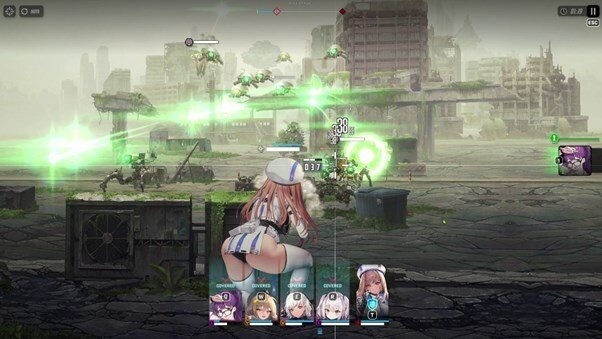



SHIFT UPとLevel Infiniteは『勝利の女神:NIKKE』PC版ランチャーで発生したセキュリティインシデントについて、不正プログラム検出サービスと手動でのセキュリティ状況確認手順の案内を公開しました。9月27日15:41以降にWindows版PCランチャーを一度でも起動したプレイヤーは確認を行うようアナウンスされています。
システムコマンド実行、暗号通貨取引含むブラウザ情報の取得も可能な不正プログラムがDLされた可能性あり
今回のセキュリティインシデントは9月27日にサービスで利用していたドメインが乗っ取られたことに端を発したといい、その時点で不正プログラムの配布に繋がるスクリプトがランチャーへと挿入されていたとのこと。その後、10月30日より当該スクリプトを通じて不正プログラムが配布されていたとし、11月4日時点でそのスクリプトへの対策が完了していることを報告しました。
セキュリティ技術者のMotherSphere氏によるGitHub上での分析では、配布された不正プログラムがプログラムやシステムコマンドの実行、ファイル等のDL,、ブラウザのパスワードとCookie収集、暗号通貨ウォレット拡張機能のデータ収集、開発者認証情報、APIトークン、その他の機密情報検索などが可能であると指摘されています。また、ランチャーのスクリプトは公式発表よりも前となる10月23日には起動されていた形跡があるそうです。
9月27日以降のランチャー起動PCは要確認―オフラインでの手動確認手順も公開
公開された不正プログラム検出サービスはPCクライアントを起動した際に自動で動作し、不正プログラムが検出された際のみ関連項目の削除実行を確認するポップアップが表示されるとのこと。ブラウザに関連したデータにもアクセスするため、Chromeなど起動中のブラウザすべてを閉じてからPCクライアントを起動することが推奨されています。
また、ランチャーを既に削除している状況でネットワーク接続を避けての確認を行いたい場合向けに手動での確認手順も公開。ランチャーのあるフォルダーやキャッシュの確認の他、Microsoft Defenderや信頼できるウイルス対策ソフトによるスキャンも手順に含まれています。詳細な確認手順は以下の通りです。
9月27日15:41以降にWindows版PCランチャーを一度でも起動された指揮官の皆様は、セキュリティ確認および必要な措置を行っていただきますようお願いいたします。
セキュリティ確認および必要な措置は、公式PCクライアントに搭載されたセキュリティ機能(ACE)を通じて、より簡単に実施できます。
当該機能の利用方法については、[PCランチャーのセキュリティインシデントおよび今後の対応について]のお知らせをご確認ください。
現在PCランチャーをインストールしていない場合、またはランチャーを使用せずにセキュリティ確認を行いたい場合は、以下をご参照のうえ、確認を実施してください。
本件のセキュリティインシデントはPCランチャーで発生したものであり、モバイル版には影響していません。
そのため、モバイル版のみをご利用の指揮官の皆様は、本件に関する別途のセキュリティ確認は不要です。
1. セキュリティ確認を始める前の準備
セキュリティ確認を始める前に、ネットワーク接続を切断し、NIKKEのゲームとランチャー、Google Chromeブラウザを完全に終了してください。
PC画面右下のシステムトレイにNIKKEのアイコンが残っていないことも確認してください。
セキュリティ確認が完了するまで、NIKKEのPCランチャーを再起動しないことを推奨します。
2. セキュリティ確認
① ランチャーのログファイルを探す
デスクトップのNIKKEアイコンを右クリックし、[ファイルの場所を開く]を選択して、NIKKEランチャーのインストール先フォルダーを開きます。
インストール先フォルダーで、次のパスにあるファイルを確認します。
└ Launcher\intl_service\debug.log
└ 例:C:\NIKKE\Launcher\intl_service\debug.log
└ 例:C:\NIKKE_GOOGLE\Launcher\intl_service\debug.log
② ログの内容を確認する
1)debug.logファイルを右クリックし、[プログラムから開く]→[メモ帳]を選択してファイルを開きます。
2)Ctrl + Fキーを押し、次の文字列を検索します。
└ k2f_chan registered
この文字列が見つかった場合、PC上で不正なプログラムが実行された可能性があります。
以下の不正なプログラムの削除手順に従い、対応を続けてください。
文字列が見つからなかった場合でも、セキュリティ上のリスクを完全に排除することはできません。
ウイルス対策ソフトを最新バージョンに更新したうえで、フルスキャンを実施することを推奨します。
3. 確認された不正なプログラムの削除
以下の手順には、ファイルおよびレジストリの変更が含まれます。
必ず指定されたパスと項目を確認してから操作し、ほかの項目を削除しないようご注意ください。
① 不正なレジストリ項目を削除する
1)Win + Rキーを押し、regeditと入力して[OK]を選択します。
2)レジストリエディター上部のアドレスバーに次のパスを貼り付け、Enterキーを押します。
└ HKEY_CURRENT_USER\Software\Classes\CLSID
3)上記のパスで、次の名前の項目を確認します。
└ {E77CC89B-7401-4C04-8CED-149DB35ADD04}
4)該当する項目がある場合は右クリックし、[削除]を選択します。
同じ名前の項目が別のパスにも存在するため、必ず上記の指定されたパスにあるレジストリ項目のみを削除してください。
② PCを再起動する
レジストリ項目を削除した後、Windowsを再起動します。
③ 不正なDLLファイルを削除する
1)PCを再起動した後、Win + Rキーを押し、次のパスを貼り付けてEnterキーを押します。
└ %LOCALAPPDATA%\Google\Chrome\User Data\
2)このパスに、以下の2つの条件を両方満たすサブフォルダーがあるか確認します。
- PlatformExperienceHelperフォルダー内に、名前が64文字の16進数(数字0~9および英小文字a~f)のみで構成されたサブフォルダーがあること
- そのサブフォルダー内にplatform_experience_helper.dllファイルがあること
3)上記の条件を両方満たす場合に限り、名前が64文字の16進数で構成された該当サブフォルダーを削除します。
注意事項
- PlatformExperienceHelperフォルダーにはChromeの正常なファイルが含まれる場合があるため、フォルダー全体を削除しないでください。
- 上記のパスにPlatformExperienceHelperフォルダーがない場合は、不正なDLLファイルはインストールされていません。次の手順に進んでください。
④ 不正なダウンロードファイルを削除する
1)NIKKEランチャーのインストール先フォルダーで、次のパスにあるフォルダーを開きます。
└ Launcher\log\tinyget
2)ファイルサイズが205,135バイト(約200KB)で、ファイル名が次の形式に類似するファイルがあるか確認します。
└ tinyget.-.log
3)上記の条件に該当するファイルを削除します。該当するファイルがない場合は、次の手順に進みます。
⑤ ランチャーのローカルキャッシュを削除する
1)Win + Rキーを押し、次のパスを貼り付けてEnterキーを押します。
└ %APPDATA%\nikke_launcher
2)このパスにあるtbs_cacheフォルダー全体を削除します。
4. アカウントのセキュリティ確認
以下のアカウント保護措置は、不正なプログラムの影響を受けていない別の端末、または現在使用中のPCのセキュリティ確認を完了してから行うことを推奨します。
① このPCで利用したことのあるアカウントのパスワードを変更してください。
② このPCでAPIキーやアクセストークンを使用または保存していた場合は、既存のキーとトークンを無効にし、新しいものを発行してください。
5. システムのセキュリティスキャン
Windows セキュリティまたはその他の信頼できるウイルス対策ソフトを最新バージョンに更新したうえで、以下のスキャンを実施してください。
- ウイルス対策ソフトによるフルスキャン
- Windows セキュリティのオフラインスキャン(Microsoft Defender)
上記のすべての対応を完了した後も異常が発生する場合は、カスタマーサポートまでお問い合わせください。
指揮官の皆様にご自身で確認作業を行っていただくご負担とご不便までおかけしましたことを、改めて心よりお詫び申し上げます。
Level Infiniteチーム一同
ゲーム外のアカウントおよび金銭的被害を含め必要な対応を予定
Level Infiniteは今回のインシデント発生を重く受け止め、再発防止に向けるセキュリティ全般の管理体制の再点検を含む必要な改善を進めているとのこと。また、ゲーム外のアカウントおよび金銭的被害を含め必要な対応を行うとして、異常の発生時は公式カスタマーサポートまで連絡するよう呼びかけています。
9月27日以降の『勝利の女神:NIKKE』PC版ランチャー起動経験のあるプレイヤーは確認を行うことを強くおすすめします。